Cách tải video TikTok không logo trên điện thoại và máy tính
Bạn vừa xem một video TikTok hay và muốn lưu về máy để xem offline, làm tư liệu hay đăng lại — nhưng khi tải thẳng trong ứng dụng, video luôn dính logo TikTok cùng tên tài khoản chạy nhảy khắp màn hình, đôi khi còn bị giảm độ nét. Với người làm nội dung, lớp watermark đó khiến clip trông thiếu chuyên nghiệp; với người xem bình thường, nó che mất chi tiết bạn thật sự muốn nhìn. Bài viết này chỉ cho bạn cách tải video TikTok không logo, giữ nguyên chất lượng gốc, ngay trên cả điện thoại lẫn máy tính — hoàn toàn miễn phí, không cần cài ứng dụng và không phải đăng nhập bất kỳ tài khoản nào.
Vì sao video tải trong app TikTok luôn có logo?
TikTok cố tình chèn watermark — gồm logo TikTok và tên tài khoản người đăng — vào mỗi video bạn lưu từ trong app, vừa để ghi nhận nguồn vừa để quảng bá thương hiệu. Lớp watermark này còn tự di chuyển vị trí liên tục nên bạn không thể cắt hay che gọn gàng. Ngoài ra, khi lưu qua nút trong app, video thường bị nén lại thêm một lần nên trông mờ hơn bản gốc. Muốn có clip sạch, bạn cần lấy đúng file gốc mà TikTok lưu trên máy chủ (CDN) — đây là bản chưa bị đóng dấu. VidBake làm đúng việc đó: đọc liên kết video, truy tới file gốc trên máy chủ TikTok rồi tải thẳng về thiết bị của bạn, nên bạn nhận được bản không logo với độ nét cao nhất mà video có — HD hoặc Full HD (1080p) tùy bản người đăng tải lên.
Các bước tải video TikTok không logo trên điện thoại
- Mở app TikTok, tìm video bạn muốn tải. Chạm nút Chia sẻ (biểu tượng mũi tên bên phải), rồi chọn Sao chép liên kết (Copy link).
- Mở trình duyệt trên máy — Safari nếu dùng iPhone, Chrome nếu dùng Android — và truy cập vidbake.com/tiktok.
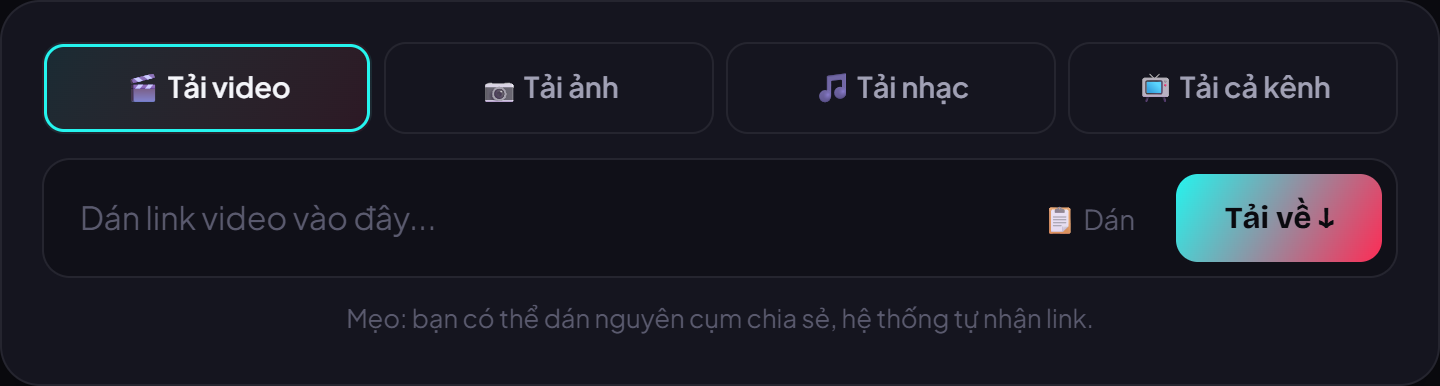
- Chạm vào ô dán liên kết, giữ nhẹ rồi chọn Dán (Paste). VidBake tự nhận diện đây là link TikTok, bạn không cần chọn nền tảng.
- Nhấn nút Tải về. VidBake lấy đúng file gốc từ máy chủ TikTok — không logo, không watermark, giữ nguyên độ nét cao nhất.
- Khi video hiện ra, chọn mức chất lượng bạn muốn (ưu tiên HD/Full HD) rồi chạm nút lưu: trên iPhone video vào thư viện Ảnh hoặc ứng dụng Tệp, trên Android file về thẳng thư mục Download.
- Muốn tải thêm video khác? Chỉ cần lặp lại: sao chép liên kết mới, dán vào ô rồi bấm Tải — không giới hạn số lần.
Mẹo giúp tải nhanh và giữ chất lượng tốt nhất
Luôn dùng "Sao chép liên kết" từ nút Chia sẻ trong app, đừng chép URL từ thanh địa chỉ trình duyệt — link chia sẻ chuẩn giúp VidBake nhận đúng video và lấy bản nét nhất. Nếu muốn bản Full HD (1080p), hãy chọn mức chất lượng cao nhất trong danh sách hiện ra sau khi bấm Tải; chất lượng tối đa phụ thuộc vào bản mà người đăng đã tải lên, nên không phải video nào cũng đạt Full HD. Khi tải file dung lượng lớn, nên dùng Wi-Fi thay cho 4G/5G để nhanh và ổn định hơn.
Lỗi thường gặp và cách xử lý
- Dán link nhưng không ra video: kiểm tra xem bạn đã sao chép đủ cả đường link chưa; thử copy lại bằng nút Chia sẻ trong app thay vì lấy từ thanh địa chỉ.
- Video của tài khoản riêng tư: những clip để ở chế độ riêng tư hoặc chỉ bạn bè xem sẽ không tải được vì cần quyền xem — chỉ video công khai mới tải được.
- Tải chậm hoặc dừng giữa chừng: mạng yếu là nguyên nhân phổ biến nhất; chuyển sang Wi-Fi và đừng tắt tab khi đang tải.
- Trên iPhone không thấy file đâu: nếu Safari hỏi cho phép tải, hãy chọn Cho phép; video sau đó nằm trong ứng dụng Tệp ở mục Tải về, từ đó bạn lưu tiếp sang thư viện Ảnh.
- Video tải về vẫn còn logo: hãy chắc chắn bạn tải qua vidbake.com chứ không phải lưu bằng nút trong app TikTok — bản từ VidBake mới là file gốc, không có watermark.
Câu hỏi thường gặp
VidBake có miễn phí không? Có, hoàn toàn miễn phí và không giới hạn số lần tải. Bạn không phải trả phí, cũng không phải nâng cấp gói nào.
Tải như vậy có an toàn cho tài khoản TikTok không? Rất an toàn. Bạn không hề đăng nhập TikTok trên VidBake và không nhập mật khẩu ở đâu cả, nên tài khoản của bạn không bao giờ bị đụng tới. VidBake chỉ đọc liên kết công khai của video, tải xong là xóa ngay, không lưu video của bạn và không theo dõi gì.
Chất lượng có bị giảm không? Không. VidBake lấy trực tiếp file gốc từ máy chủ TikTok, nên bạn nhận đúng độ nét cao nhất mà video có — HD hoặc Full HD (1080p) tùy bản gốc.
Có tải được trên máy tính không? Được. Cách làm y hệt: mở vidbake.com/tiktok trên trình duyệt PC hay Mac, dán link rồi bấm Tải về, file sẽ nằm trong thư mục Downloads.
VidBake còn tải được gì nữa? Ngoài TikTok, VidBake tải được video từ Douyin, Instagram và Facebook, tách nhạc thành MP3, tải ảnh/slideshow và tải hàng loạt cả kênh TikTok hay Douyin. Nếu muốn chỉnh sửa sau khi tải, bạn có thể dùng VidBake Studio — phần mềm dựng video miễn phí trên Windows để cắt ghép, thêm chữ, lồng nhạc rồi xuất bản HD không watermark.