Cách tải ảnh & slideshow TikTok về máy

TikTok giờ không chỉ có video. Rất nhiều bài đăng là dạng nhiều ảnh — người dùng hay gọi là slideshow, photo mode hoặc album ảnh — gồm một chuỗi hình lướt qua kèm nhạc nền. Vấn đề là khi bạn lưu trực tiếp trong ứng dụng TikTok, hệ thống thường đóng dấu logo lên ảnh hoặc ghép tất cả thành một video duy nhất, thay vì trả lại từng tấm ảnh gốc. Nếu bạn muốn giữ ảnh nét, sạch logo để làm hình nền, lưu tư liệu hay đăng lại, cách đó không đủ tốt. VidBake sinh ra để giải quyết đúng việc này: bạn dán link bài đăng, công cụ tách ngược ra từng tấm ảnh gốc chất lượng cao và cho lưu cả bộ chỉ trong vài giây.
Slideshow ảnh TikTok là gì và vì sao nên tải bằng VidBake
Slideshow (còn gọi là photo mode) là kiểu bài đăng cho phép ghép nhiều ảnh tĩnh thành một chuỗi trình chiếu có nhạc. Khác với video thông thường, mỗi khung hình ở đây thực chất là một file ảnh riêng. Đó là lý do khi bấm nút Save ngay trong ứng dụng, bạn thường chỉ nhận được một video quay lại toàn bộ slideshow — kèm watermark TikTok và tên người đăng — chứ không phải các tấm ảnh gốc để dùng lại tự do.
VidBake đi đường khác: nó lấy đúng các file ảnh gốc từ nguồn và trả về cho bạn, nên ảnh giữ nguyên độ nét cao nhất mà bài đăng có, không bị logo hay tên tài khoản đè lên. Công cụ chạy thẳng trong trình duyệt, không cần cài phần mềm, không phải đăng nhập hay tạo tài khoản, và dùng được cả trên điện thoại lẫn máy tính. Ảnh được tải trực tiếp từ máy chủ nguồn về thiết bị của bạn; VidBake không lưu lại nội dung bạn tải, không theo dõi, dữ liệu được xóa ngay sau đó. Và vì không phải đăng nhập, tài khoản TikTok của bạn không bao giờ bị dính tới — hoàn toàn an toàn.
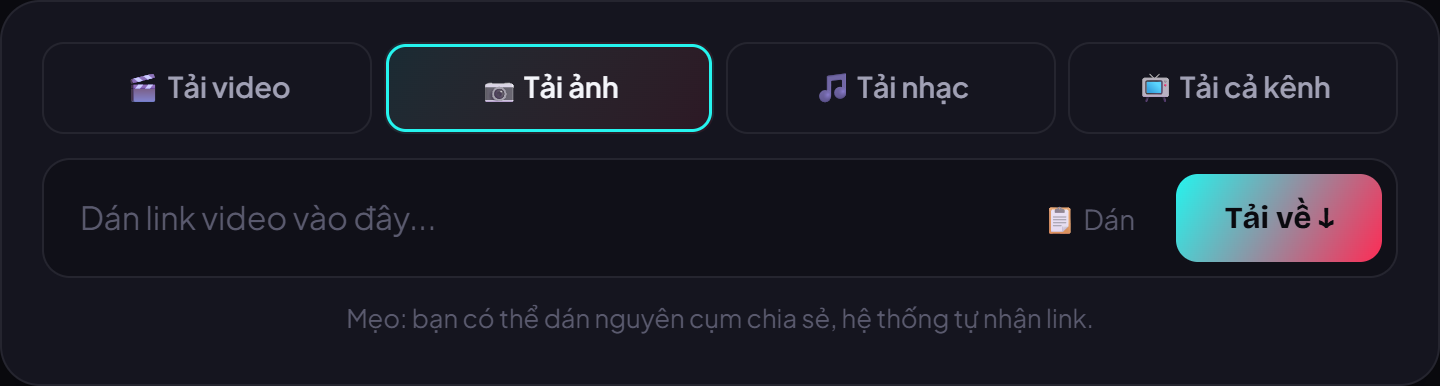
Cách tải ảnh & slideshow TikTok về máy (từng bước)
Các bước dưới đây giống nhau trên cả điện thoại và máy tính, chỉ khác một chút ở nơi ảnh được lưu vào. Bạn không cần cài thêm bất cứ thứ gì.
- Mở ứng dụng hoặc web TikTok, tìm tới bài đăng dạng ảnh (slideshow) mà bạn muốn lưu.
- Chạm nút Chia sẻ (biểu tượng mũi tên) ở cạnh phải bài đăng, rồi chọn Sao chép liên kết (Copy link). Lúc này link đã nằm trong bộ nhớ tạm.
- Mở trình duyệt và truy cập vidbake.com/tiktok/tai-anh. Hoặc vào trang TikTok của VidBake rồi chuyển sang tab Ảnh.
- Chạm vào ô dán link, giữ và chọn Dán — hoặc bấm nút Dán để đưa link vào nhanh.
- Nhấn Tải về. VidBake tự nhận diện bài đăng, tách ngược slideshow ra thành từng tấm ảnh gốc và hiển thị bản xem trước.
- Kiểm tra nhanh xem đã đủ số ảnh chưa, rồi bấm Tải cả ảnh để lưu toàn bộ một lượt. Nếu chỉ cần vài tấm, bấm tải riêng từng ảnh.
- Trên điện thoại, ảnh được lưu vào thư viện Ảnh (Photos/Gallery). Trên máy tính, từng tấm được tải về thư mục Downloads (Tải xuống).
Trên điện thoại và máy tính khác nhau ở đâu
Cùng một công cụ, nhưng trải nghiệm lưu ảnh trên hai loại thiết bị hơi khác nhau. Chất lượng ảnh thì như nhau.
- Trên điện thoại: ảnh vào thẳng thư viện Ảnh, tiện đăng lại story hay chỉnh sửa ngay. Nếu trình duyệt hỏi quyền lưu ảnh, hãy chọn Cho phép.
- Trên máy tính: mỗi tấm tải về thư mục Downloads, dễ chọn lọc, đổi tên và sắp xếp theo bộ.
- Cả hai: ảnh đều là bản gốc chất lượng cao nhất mà bài đăng có, không watermark, không tên người đăng.
Mẹo giúp tải ảnh TikTok đẹp và gọn hơn
- Dùng đúng link bài đăng ảnh: nếu dán nhầm link video thường, kết quả sẽ ra video chứ không phải ảnh.
- Muốn cả nhạc nền của slideshow? Bản nhạc tải riêng được ở tab Nhạc trên trang TikTok của VidBake, xuất ra file MP3.
- Tải cả bộ trước rồi mới lọc: cứ lưu toàn bộ, sau đó xóa bớt tấm không cần trong thư viện — nhanh hơn chọn từng tấm.
- Cần biến ảnh thành video mới, thêm chữ hay ghép nhạc? Dùng VidBake Studio — phần mềm chỉnh sửa video miễn phí trên Windows, xuất HD không watermark và cũng không cần tài khoản.
Lỗi thường gặp & cách xử lý
- Dán link nhưng báo không nhận diện được: kiểm tra lại xem đã sao chép đúng link bài đăng chưa (không phải link trang cá nhân), rồi thử dán lại.
- Kết quả ra video thay vì ảnh: nghĩa là bài đó là video, hoặc bạn lấy nhầm link. Mở lại đúng bài slideshow rồi sao chép liên kết một lần nữa.
- Thiếu vài tấm ảnh: thử tải lại; nếu vẫn thiếu, có thể tác giả đã sửa hoặc ẩn bớt ảnh trong bài.
- Không lưu được ảnh trên điện thoại: trình duyệt có thể đang bị chặn quyền lưu — vào cài đặt trình duyệt bật lại quyền tải/ảnh, hoặc thử trình duyệt khác.
- Link tiếng Trung (Douyin): VidBake cũng nhận link Douyin — TikTok phiên bản Trung Quốc — nên bạn dán link tiếng Trung vẫn tải ảnh được bình thường.
Câu hỏi thường gặp
Tải ảnh TikTok bằng VidBake có mất phí không? Không. VidBake miễn phí hoàn toàn, không giới hạn số lần và không cần đăng ký tài khoản.
Ảnh tải về có bị logo hay watermark không? Không. VidBake lấy đúng ảnh gốc nên không có logo TikTok hay tên người đăng đè lên.
Có an toàn cho tài khoản TikTok của tôi không? Có. Bạn không phải đăng nhập nên tài khoản không bao giờ bị dính tới; VidBake cũng không lưu nội dung và xóa dữ liệu ngay sau khi tải xong.
Tải được trên iPhone và Android không? Được. Công cụ chạy trong trình duyệt nên dùng được trên mọi điện thoại lẫn máy tính, không cần cài app.
Tải được hàng loạt hay cả kênh không? Với Douyin và TikTok, VidBake hỗ trợ tải cả kênh hoặc hàng loạt — tiện khi bạn cần gom nhiều bài về cùng lúc.