Cách tải video Facebook về máy (điện thoại và máy tính)

Facebook là kho video khổng lồ: clip hài, mẹo nấu ăn, tin tức, hướng dẫn, Reel ngắn... Nhưng khác với ảnh, Facebook không đặt sẵn nút Tải xuống cho video. Vì thế, khi muốn giữ lại một clip hay Reel yêu thích để xem lúc không có mạng, làm tư liệu hay đăng lại, bạn cần một công cụ trung gian. VidBake làm đúng việc đó: bạn chỉ dán liên kết video, nó tự lấy file gốc từ máy chủ Facebook và lưu về máy dưới dạng MP4 chất lượng cao — chạy ngay trong trình duyệt, dùng được cả trên điện thoại lẫn máy tính, không cần cài ứng dụng và không phải đăng nhập.
VidBake tải video Facebook như thế nào?
VidBake là công cụ tải video miễn phí chạy thẳng trong trình duyệt. Thay vì cài phần mềm hay tiện ích mở rộng, bạn mở một trang web, dán link rồi tải. Với Facebook, VidBake nhận nhiều dạng nội dung khác nhau: video trong bài đăng trên bảng tin, Reel, video từ Trang (Page) và cả các đường link rút gọn dạng fb.watch. File trả về là bản gốc mà người đăng tải lên, giữ nguyên độ nét (HD hoặc Full HD nếu bản gốc có), không bị chèn logo hay tên người dùng.
Một điểm quan trọng về sự an toàn: bạn không phải nhập tài khoản Facebook vào bất cứ đâu. VidBake chỉ đọc liên kết công khai của video để lấy file, không đụng tới mật khẩu, không theo dõi bạn và không lưu lại video — dữ liệu được xóa ngay sau khi tải xong. File cũng được truyền thẳng từ máy chủ nội dung về thiết bị của bạn, nên vừa nhanh vừa riêng tư.
Các bước tải video Facebook về máy
- Lấy liên kết trên điện thoại: mở ứng dụng Facebook, tìm video hoặc Reel muốn tải. Chạm nút Chia sẻ (biểu tượng mũi tên) bên dưới hoặc cạnh video, rồi chọn Sao chép liên kết (Copy link). Nếu video nằm trong một bài viết, bấm dấu ba chấm (•••) ở góc trên bài rồi chọn Sao chép liên kết.
- Lấy liên kết trên máy tính: mở video trên facebook.com, bấm dấu ba chấm ở góc bài rồi chọn Sao chép liên kết; với Reel, bấm nút Chia sẻ rồi chọn Sao chép liên kết. Bạn cũng có thể bấm vào video để mở ở chế độ xem riêng rồi lấy đường link trên thanh địa chỉ.
- Mở trình duyệt (Safari trên iPhone, Chrome trên Android hoặc máy tính) và truy cập vidbake.com/facebook. Không cần đăng nhập, không cần cài thêm gì.
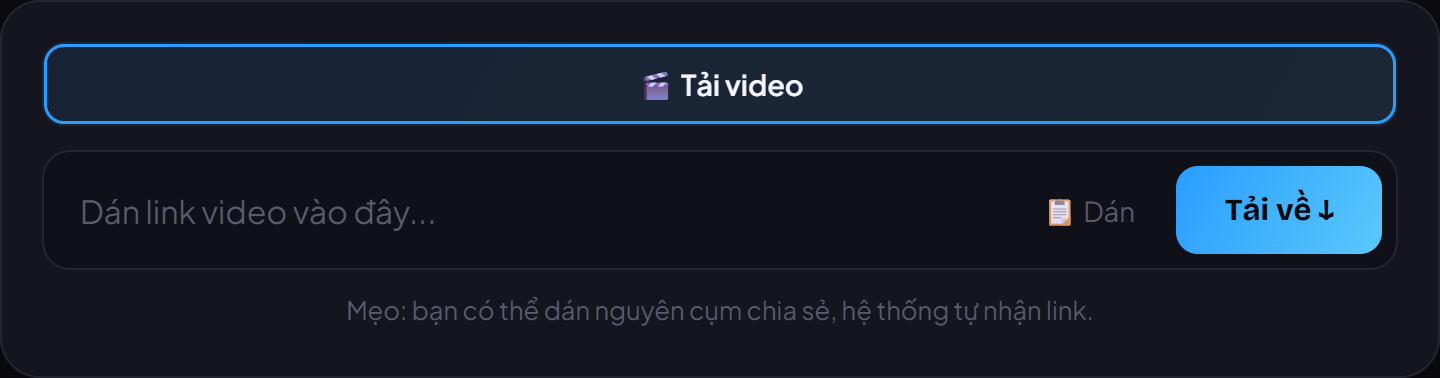
- Chạm vào ô dán liên kết rồi chọn Dán (Paste), hoặc bấm nút Dán để đưa link vào nhanh; trên máy tính bạn có thể nhấn Ctrl+V.
- Nhấn nút Tải về (Download) và chờ vài giây để VidBake đọc link và lấy đúng file gốc từ Facebook.
- Chọn chất lượng bạn muốn — nên ưu tiên HD hoặc Full HD nếu có để hình nét nhất; nếu chỉ cần xem nhanh, bản độ phân giải thấp hơn sẽ tải nhẹ và nhanh hơn.
- Bấm lưu về máy. Trên iPhone, video vào ứng dụng Tệp hoặc thư viện Ảnh; trên Android, file về thẳng thư mục Download; trên PC và Mac, file nằm trong thư mục Downloads. Vậy là xong.
Mẹo dùng nhanh và hiệu quả
Vài mẹo nhỏ giúp việc tải trơn tru hơn: dùng Wi-Fi thay cho 4G khi tải video dài để nhanh và đỡ tốn dung lượng; nếu muốn tải nhiều clip, cứ lặp lại thao tác dán link — tải xong clip này mới sang clip khác. Sau khi tải, nếu bạn muốn cắt bớt đoạn thừa, thêm phụ đề hay lồng nhạc trước khi đăng lại, có thể mở file bằng VidBake Studio — phần mềm chỉnh sửa video miễn phí trên Windows, xuất bản HD không watermark. Và cùng một cách dán link này, VidBake còn tải được video từ TikTok, Douyin và Instagram.
Lỗi thường gặp và cách xử lý
- Dán link mà không hiện video: mở lại bài viết, bấm thẳng vào video để lấy đường link trực tiếp rồi thử lại; đồng thời kiểm tra xem bạn đã sao chép đủ cả đường link chưa.
- Báo không tải được hoặc video riêng tư: video trong nhóm kín, trang để riêng tư hoặc chỉ hiện với bạn bè sẽ không tải được vì cần quyền xem của tài khoản. Chỉ video công khai mới tải được.
- Không thấy tùy chọn HD: chất lượng phụ thuộc vào bản gốc người đăng tải lên — nếu họ chỉ đăng bản thường thì sẽ không có bản nét hơn để chọn.
- Link rất dài hoặc kèm nhiều chữ: cứ dán nguyên cả đoạn, VidBake sẽ tự nhận ra đường link bên trong; không cần cắt gọt thủ công.
Câu hỏi thường gặp
Tải video Facebook có mất phí không? Không. VidBake hoàn toàn miễn phí và không giới hạn số lần tải.
Có cần đăng nhập Facebook hay tạo tài khoản VidBake không? Không cần cả hai. Bạn chỉ dùng đường liên kết công khai của video, nên tài khoản Facebook của bạn luôn an toàn.
Tải được cả Reel lẫn video thường không? Được. VidBake xử lý cả Reel, video trong bài đăng và video từ Trang, miễn là nội dung ở chế độ công khai.
iPhone tải video hơi khó, có làm được không? Được. Bạn dùng Safari để mở vidbake.com/facebook; khi Safari hỏi cho phép tải xuống thì chọn Cho phép, sau đó video nằm trong ứng dụng Tệp ở mục Tải về và có thể lưu tiếp sang thư viện Ảnh.