Hướng dẫn dùng VidBake Studio để chỉnh sửa và xuất video
VidBake Studio là phần mềm chỉnh sửa video miễn phí chạy trên máy tính Windows, giao diện gọn nhẹ theo phong cách CapCut nhưng không đòi hỏi tài khoản hay kết nối mạng liên tục. Nếu bạn vừa tải một clip bằng VidBake và muốn cắt bớt đoạn thừa, ghép nhiều đoạn lại, thêm chữ, thêm phụ đề hay lồng nhạc trước khi đăng lại, đây là công cụ làm trọn mọi việc ngay trên máy. Điều quan trọng nhất: video xuất ra sạch sẽ, không kèm logo hay watermark, và bạn không phải trả một đồng nào. Bài viết này hướng dẫn bạn dùng Studio từ lúc mở lần đầu đến khi xuất bản thành phẩm.
VidBake Studio là gì và làm được những gì?
Studio là một trình dựng video hoàn chỉnh, không chỉ là công cụ cắt ghép đơn giản. Bạn có khung Xem trước theo thời gian thực để thấy ngay kết quả, một dòng thời gian (timeline) để sắp xếp và cắt các đoạn clip, cùng đầy đủ công cụ thêm chữ, phụ đề và nhạc nền. Tất cả thao tác đều bằng kéo–thả trực quan nên người mới cũng làm được ngay trong lần đầu.
Cụ thể, Studio giúp bạn: cắt bỏ đoạn thừa và ghép nhiều clip thành một video liền mạch; thêm chữ tiêu đề và phụ đề theo lời thoại; chèn nhạc nền cho video; và render hàng loạt nhiều video một lúc; rồi xuất ra file MP4 chất lượng HD, hoàn toàn không có logo. Vì chạy trực tiếp trên máy nên bạn không cần tải video lên đâu cả — mọi dữ liệu nằm gọn trong máy bạn.
Chuẩn bị trước khi bắt đầu
Studio dành cho máy tính chạy Windows 10 và 11. Bạn tải file cài đặt về, mở lên và làm theo hướng dẫn là dùng được ngay, không cần tạo tài khoản. Nếu nội dung bạn muốn dựng là clip từ TikTok, Douyin, Instagram hay Facebook, hãy tải bản gốc không watermark bằng VidBake trước, lưu về máy, rồi mới đưa vào Studio để chỉnh. Như vậy thành phẩm cuối cùng của bạn cũng sạch logo từ đầu đến cuối, không dính watermark của nền tảng nào.
Các bước chỉnh sửa video từ đầu đến khi xuất bản
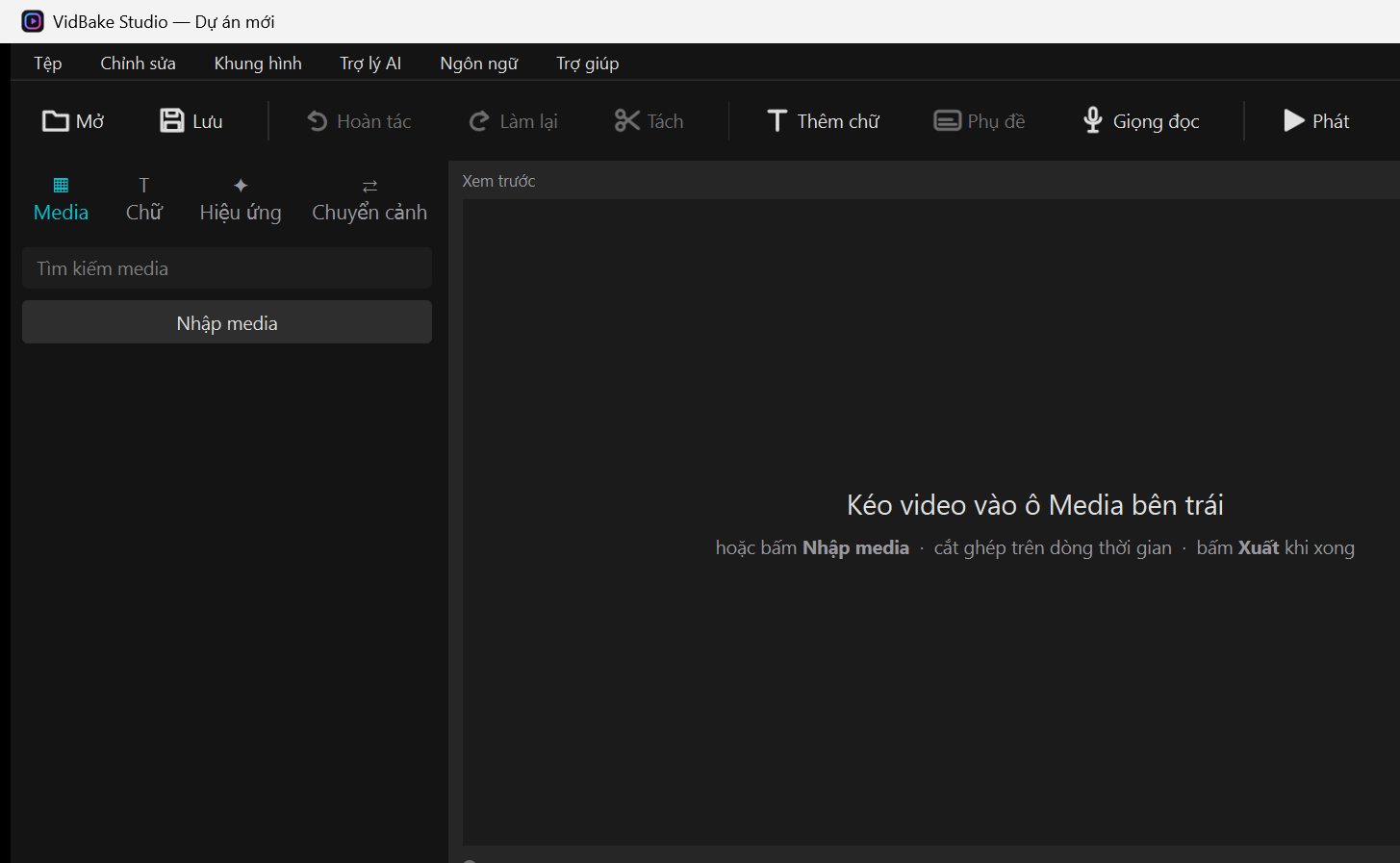
- Mở VidBake Studio và tạo dự án mới. Giao diện chia làm bốn vùng quen thuộc: thanh công cụ ở trên cùng, kho Media bên trái, khung Xem trước ở giữa và dòng thời gian (timeline) chạy ngang bên dưới.
- Nhập video vào dự án. Ở cột bên trái, bấm Nhập media rồi chọn file, hoặc kéo thẳng file video từ thư mục trên máy thả vào ô Media. Bạn có thể nhập nhiều clip, ảnh và cả file nhạc cùng lúc.
- Đưa clip xuống timeline. Kéo video từ kho Media thả xuống dòng thời gian. Thứ tự các clip trên timeline chính là thứ tự chúng xuất hiện trong video, nên cứ kéo qua lại sắp xếp cho đúng ý.
- Cắt bỏ đoạn thừa. Di chuyển con trỏ (playhead) tới điểm muốn cắt, bấm Tách (Split) để chia clip làm hai, chọn đoạn không dùng rồi xóa. Lặp lại cho tới khi chỉ còn những đoạn bạn muốn giữ.
- Thêm chữ và phụ đề. Bấm Thêm chữ trên thanh công cụ, gõ nội dung, chỉnh phông chữ, cỡ chữ và màu, rồi kéo khối chữ tới vị trí mong muốn ngay trong khung Xem trước. Kéo hai đầu khối chữ trên timeline để quyết định chữ hiện ra trong bao lâu.
- Thêm nhạc nền. Chèn một file nhạc từ kho Media xuống timeline để làm nền cho video, rồi chỉnh âm lượng cho cân với tiếng gốc.
- Xem trước rồi xuất bản. Bấm Phát để xem lại toàn bộ. Khi ưng ý, vào Tệp › Xuất, chọn độ phân giải (1080p cho nét), rồi chờ Studio kết xuất ra file MP4 lưu về máy — không watermark, sẵn sàng đăng lên bất cứ đâu.
Mẹo giúp video đẹp và mượt hơn
- Lưu dự án thường xuyên trong khi làm, nhất là với video dài, để không mất công nếu máy tắt đột ngột.
- Sắp xếp và đặt tên clip gọn gàng trong kho Media trước khi kéo xuống timeline — video càng nhiều đoạn thì thói quen này càng đỡ rối.
- Giữ chữ và phụ đề đủ lớn, chọn màu tương phản với nền để người xem trên điện thoại đọc rõ.
- Xuất ở 1080p (Full HD) cho hầu hết nhu cầu đăng mạng xã hội — đây cũng là mức phân giải cao nhất Studio hỗ trợ.
- Nghe lại phần nhạc nền bằng nút Phát trước khi xuất, để chắc âm lượng cân đối, tiếng gốc không bị nhạc lấn.
Lỗi thường gặp và cách xử lý
Xuất video bị chậm hoặc giật? Kết xuất video dài, nhiều clip ở độ phân giải cao luôn tốn thời gian và tài nguyên máy. Hãy đóng bớt ứng dụng nặng khác đang chạy, và nếu chỉ cần bản xem thử thì xuất ở độ phân giải thấp hơn cho nhanh.
Không kéo được file vào kho Media? Hãy kiểm tra định dạng file. Nếu một clip lạ không được nhận, bạn có thể chuyển nó sang MP4 rồi nhập lại.
Chữ hoặc clip biến mất khỏi khung Xem trước? Thường là do khối đó đang nằm ngoài vị trí con trỏ trên timeline, hoặc bị một lớp khác che lên. Kiểm tra lại vị trí và thứ tự các lớp trên dòng thời gian.
Lỡ tay xóa nhầm? Nhấn Ctrl+Z để hoàn tác ngay. Nếu đã đóng dự án, mở lại và làm lại đoạn đó — vì Studio lưu dự án ngay trên máy bạn nên các file gốc đã nhập không bị mất.
Câu hỏi thường gặp
VidBake Studio có miễn phí không? Có, hoàn toàn miễn phí và không cần đăng nhập. Video xuất ra không kèm watermark hay logo.
Chạy trên máy nào? Studio dành cho máy tính Windows 10 và 11. Hiện chưa có bản cho điện thoại; nếu chỉ cần tải video mà không chỉnh sửa, bạn dùng trang VidBake ngay trên trình duyệt điện thoại là được.
Có nặng máy không? Studio được tối ưu gọn nhẹ; với cắt ghép và thêm chữ thông thường thì máy tính phổ thông chạy mượt. Máy cấu hình yếu chỉ chậm hơn ở bước xuất video dài.
Có cần mạng để dùng không? Việc dựng và cắt ghép làm ngay trên máy nên không phụ thuộc mạng. Bạn chỉ cần mạng khi tải phần mềm về hoặc khi tải video nguồn bằng VidBake.